这是一个常见问题列表的页面,可以随时添加
1. 不用注册也可以访问网站-关闭登录
编辑界面下,点击左侧的保护,把事件权限设置为公开,设置完成后,点击保存

2. 可以动态设置首页吗?

3. 有条件显示的注册表项的设计
比如,我想参会人类别是在校生或者校友时,可以显示校园卡号,供输入卡号。
设置方法如下:
设置单选的参会人类别,在添加一个文本字段,设置为校园卡号,然后配置文本校园卡号字段


4. Indico 系统,注册人问题咨询 ,如何快速找到可以咨询的邮箱
由于其他邮箱有被退信的情况,所以在【register】下的【常规设置】下,做一些信息提示, 若有问题,请联系组委会xx。参会者注册后的信息,仍然由Indico 邮箱发送

5. 摘要添加模版下载附件
第1步: 编辑模式下,点击【组织】-【材料】-【上传文件】,上传模板

第2步: 复制上传文件的链接,在步骤1的界面选中文件,点击右键,复制链接
第3步: 征集摘要-设置-公告里,按图示填写[摘要模板下载] (第2步复制的链接)

6. 征集摘要&论评审
征集摘要设置
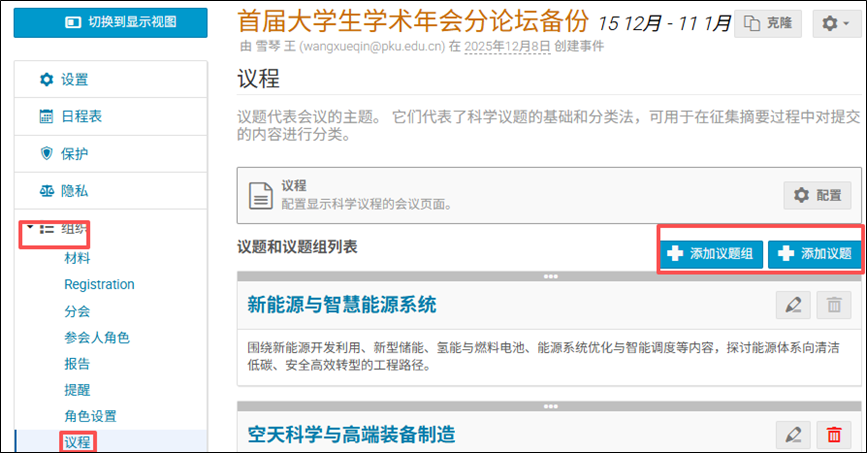
先设置议题
编辑模式下,点击【组织】-【议程】,点击【添加议题】或者【添加议题组】,【议题组】下也可以添加议题
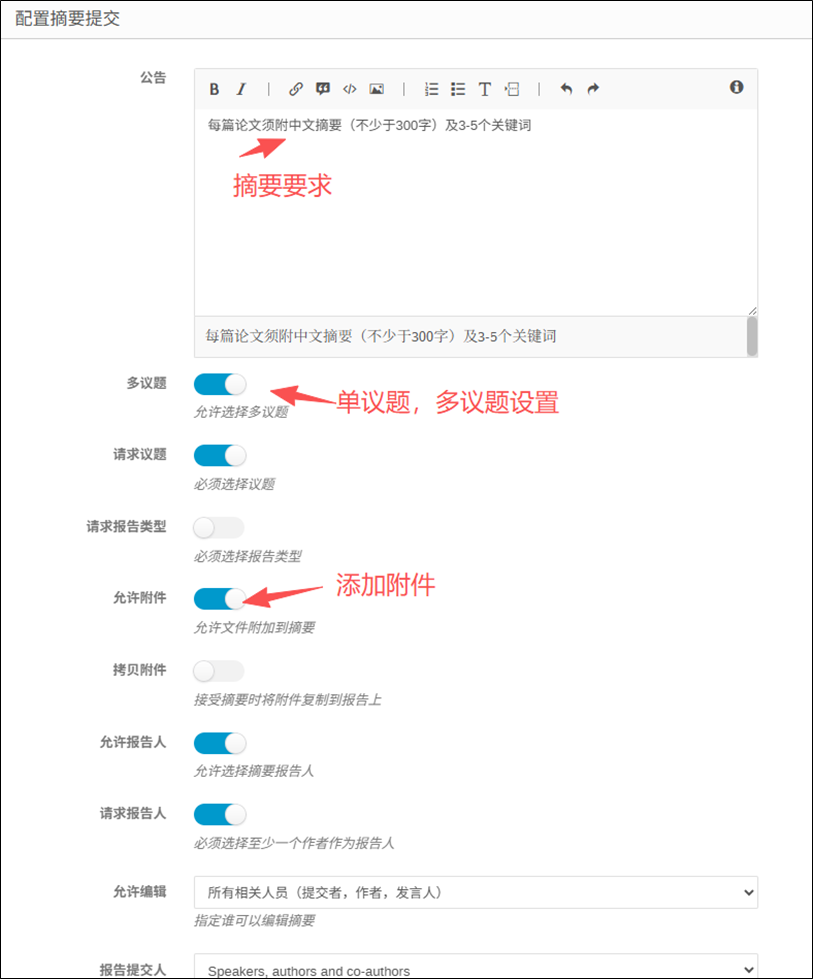
摘要的基本设置(开关、附件、议题、公告、摘要模板、摘要字段等)
摘要开放时间、可以设置单议题、多议题 、摘要要求、是否可添加附件、是否需要审核
摘要通知设置
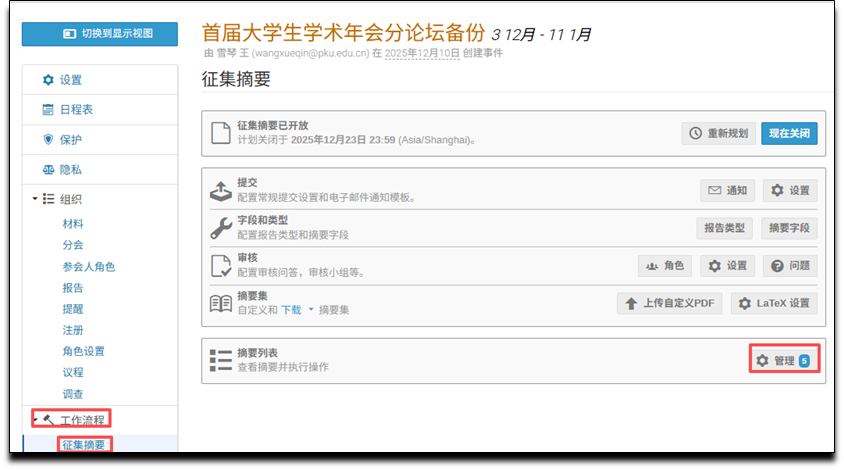
编辑模式下,点击【工作流程 】-【征集摘要】-【提交】-【通知】
可以设置规则和对应的邮件内容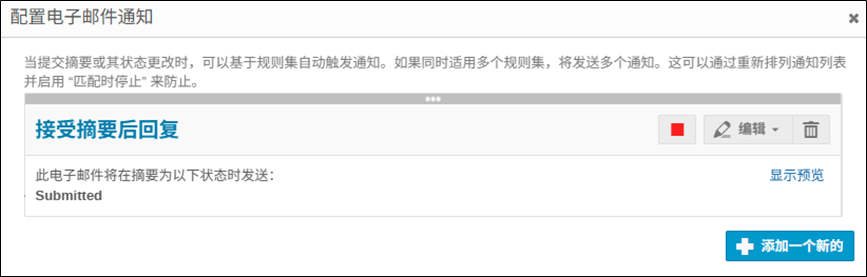
同行评审
论文的基本设置(开关、论文模板等)
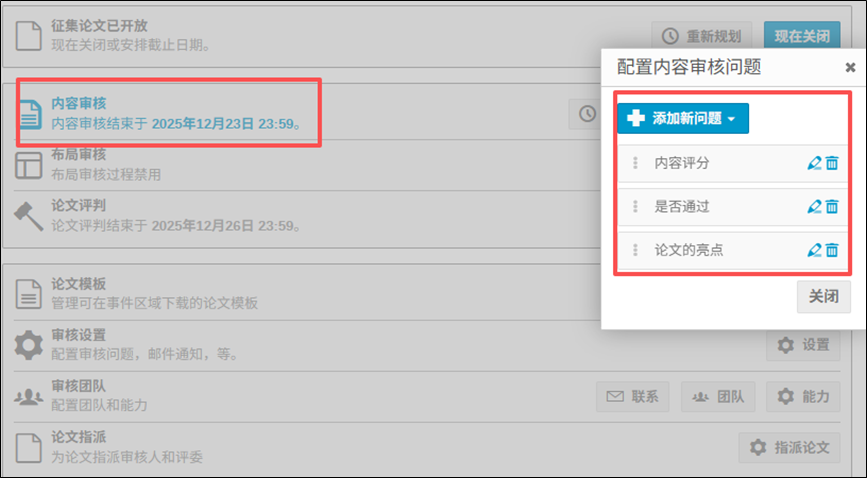
内容审核设置(可设置评分等)
编辑模式下,点击【工作流程】-【同行评审】-【内容审核】,点击【?问题】
系统管理员和审核团队操作
摘要审核操作流程
管理员登录系统,点击【管理】,如下图
点击【管理】后,进入【摘要列表】页面,如下图
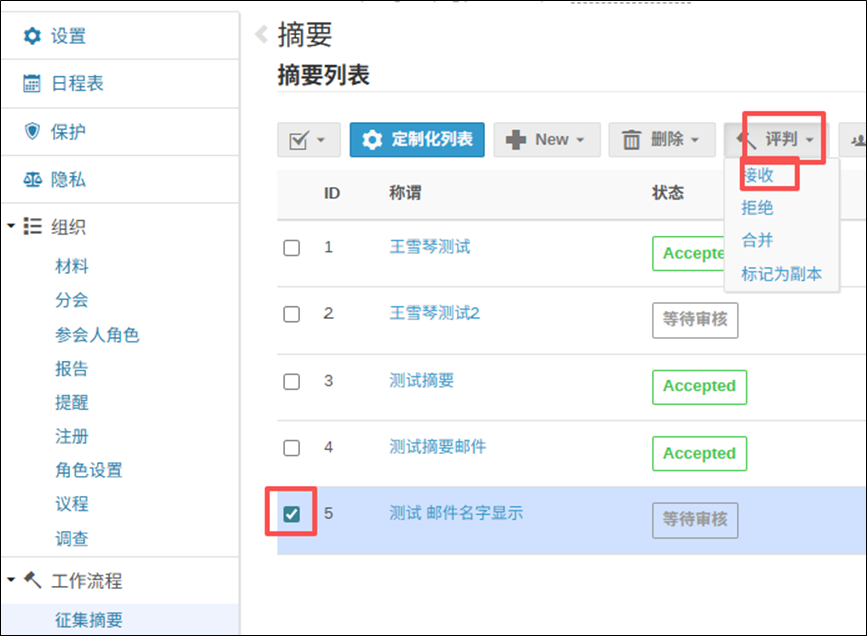
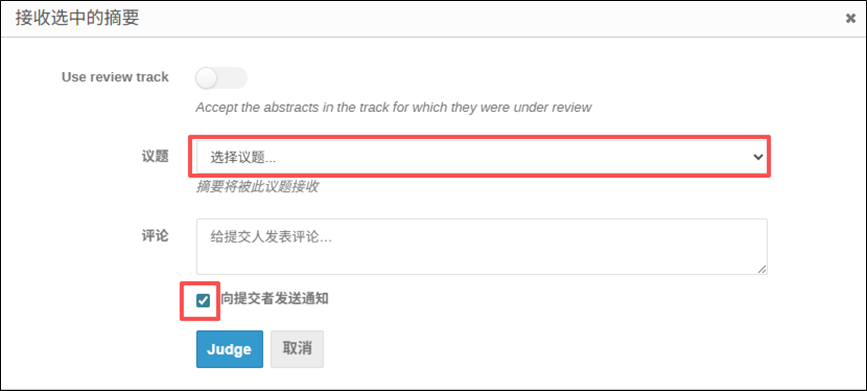
勾选一条摘要,点击【评判】,选择【接收】,选择【议题】,勾选【向提交者发送通知】,对方才会收到邮件。界面如下图
论文评审操作过程
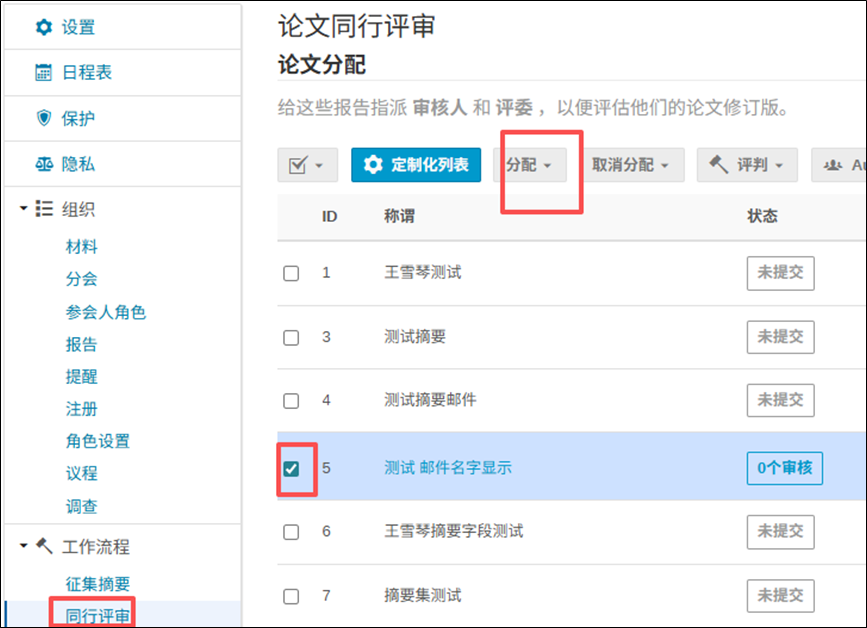
系统管理员的操作:作为系统管理员,需要提前设定好审核团队,审核团队成员需要提前注册。【工作流程】-【同行评审】-【审核团队】,设置内容审核和评委;给论文分配评委和内容审核人
评委和审核人的操作
内容审核
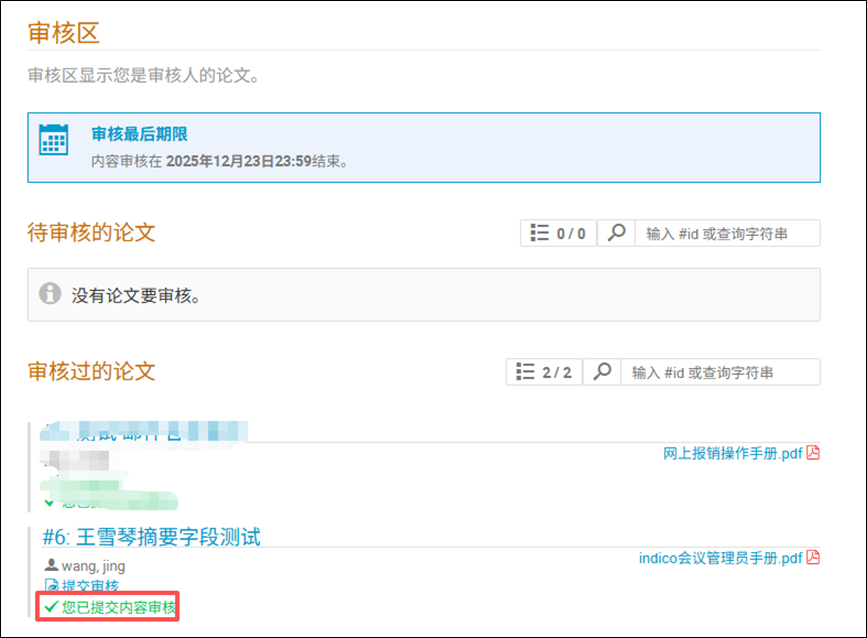
内容审核人登录系统后,点击【论文同行评审】-【审核区】,点击需要审核的论文,进行评分和提议的选择,然后点击【提交审核】
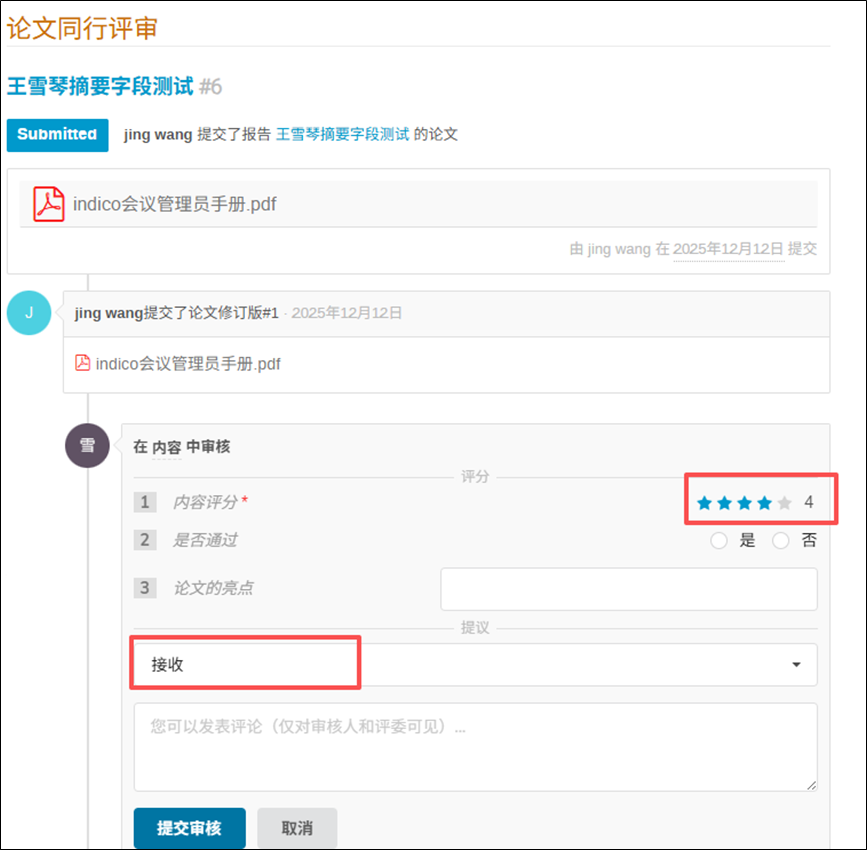
内容审核完的效果如下图
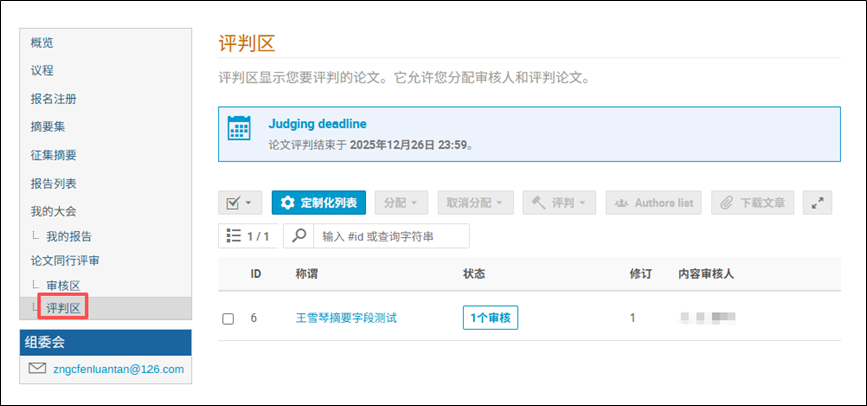
评委在【论文同行评审】-【评判区】下,勾选论文,点击【评判】,可选Accepted
审核区
7. 邀请特定注册用户的设置
1. 参会者注册Indico 账号,会议管理员需收集特邀用户的indico 账号
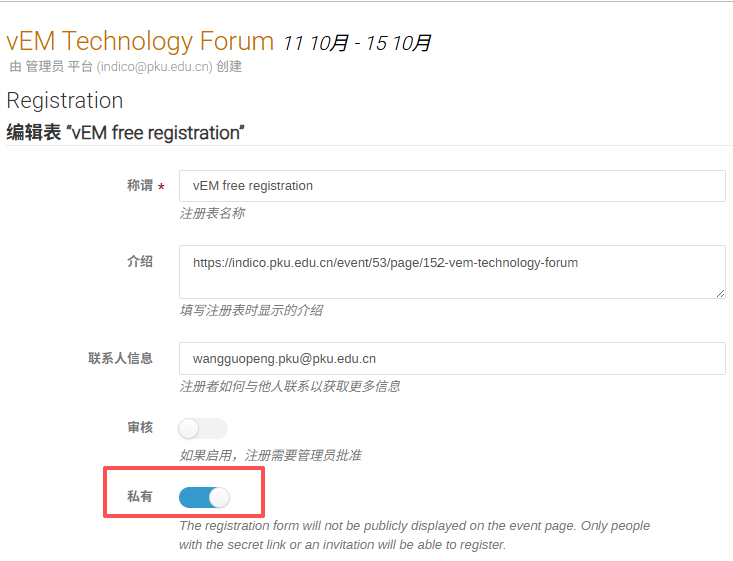
2. 设置免费注册表和隐私设置
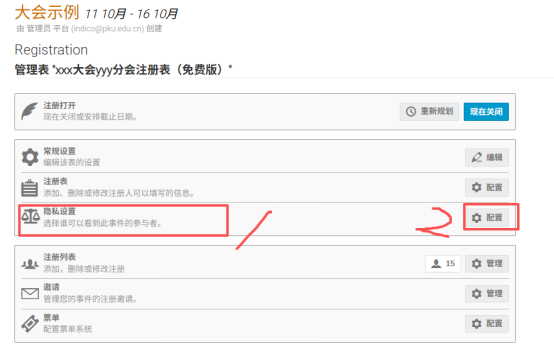
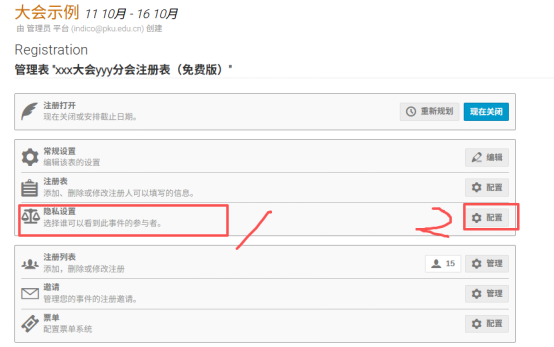
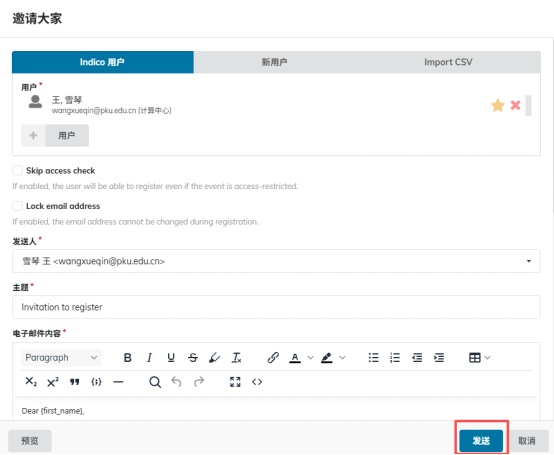
3. 邀请人员设置
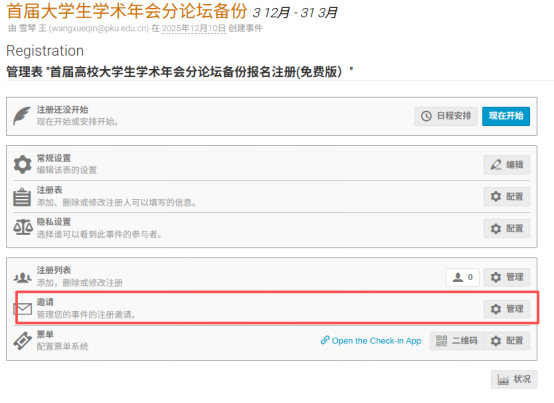
- 点击【管理】
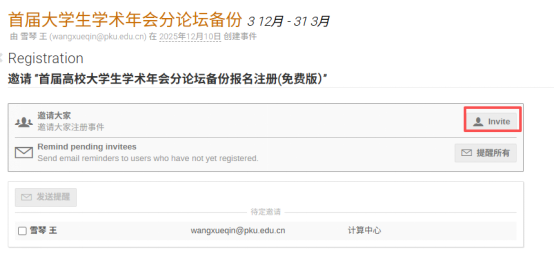
- 点击【Invite】
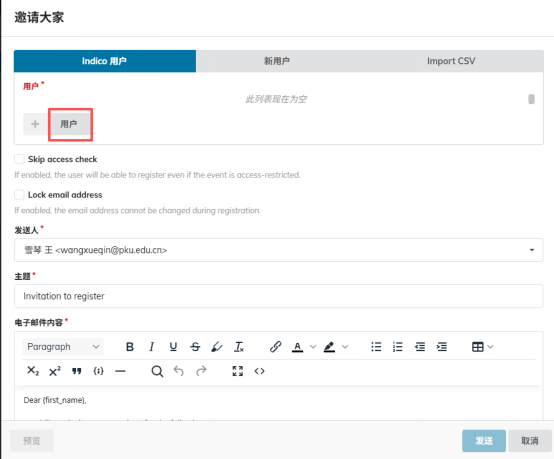
- 点击【用户】,添加用户,然后点击发送
- 特邀用户注册表隐藏设置
8. 相关注意事项
- 注册表中的身份证号一定要设置为文本字段
- 提交的摘要一定要审核通过才有上传论文的入口
- 报告发布后,才可以下载摘要集
- 目前系统设置的最大文件是30M,这个大小若需要修改,联系祝永贺老师